

ฟังก์ชันการวิเคราะห์เครือข่ายทางสังคมและวิธีใช้งานใน Analyst’s Notebook แบบเข้าใจง่าย
วิธีเริ่มต้นทำการวิเคราะห์
เริ่มต้นง่ายๆ แค่เลือกแท็บ “Social Network Analysis” ในบานหน้าต่างงาน (Task Pane)
หน้าตัวเลือก (Options Page)
การตั้งค่าการวิเคราะห์ทำได้ดังนี้
- เลือกแท็บ “Options” เพื่อเปิดหน้าตัวเลือก
- เลือกค่าความเป็นศูนย์กลางที่ต้องการใช้
- เลือกแบบเดียวหรือหลายแบบก็ได้
- เลือกว่าจะคำนึงถึงทิศทางการเชื่อมโยงหรือไม่
- ตัวเลือก “Enhanced Analysis” ช่วยจัดการกับ
- แผนภูมิที่มีหลายเครือข่ายแยกกัน
- การเชื่อมโยงแบบมีทิศทางที่ทำให้บางหน่วยติดต่อกันไม่ได้
- ตัวเลือก “Normalize Results”
- เปิด: แสดงผลเป็นเปอร์เซ็นต์ (ง่ายต่อการเปรียบเทียบ)
- ปิด: แสดงผลเป็นตัวเลขดิบ
- แนะนำให้เปิดไว้ เพื่อเปรียบเทียบข้อมูลระหว่างเครือข่ายต่างๆ ได้ง่าย


การดำเนินการเมื่อเสร็จสิ้น (Actions on Completion)
สิ่งที่ทำได้หลังคำนวณเสร็จ
หลังจากคำนวณการวิเคราะห์เครือข่ายทางสังคมเสร็จแล้ว คุณมีตัวเลือกในการแสดงผลดังนี้
- แสดงผลลัพธ์บนแผนภูมิ
- เลือก “Show Results on Chart”
- ผลการวิเคราะห์จะแสดงบนแผนภูมิทันที
- ใช้การจัดรูปแบบแบบมีเงื่อนไข
- เลือก “Apply Conditional Formatting”
- เลือกกฎการจัดรูปแบบจากรายการแบบเลื่อนลง
- ช่วยเน้นข้อมูลสำคัญ เช่น
- ขยายขนาดไอคอนคนสำคัญให้ใหญ่ขึ้น
- ใส่สีให้ไอคอนตามค่าความเป็นศูนย์กลาง
- ทำให้เห็นโครงสร้างเครือข่ายและคนสำคัญได้ชัดเจนยิ่งขึ้น
หน้าการถ่วงน้ำหนัก (Weightings Page)
การถ่วงน้ำหนักในการวิเคราะห์
การวิเคราะห์เครือข่ายทางสังคมจะดีขึ้นเมื่อมีการใช้น้ำหนักที่แตกต่างกันสำหรับความสัมพันธ์แต่ละแบบ ใน Analyst’s Notebook คุณสามารถกำหนดน้ำหนักได้สองวิธี
- กำหนดเองในแต่ละแผนภูมิ
- ใช้ไฟล์น้ำหนักที่เตรียมไว้ล่วงหน้า
วิธีใช้งานการถ่วงน้ำหนัก
- เปิดใช้โดยเลือก “Use Link Weightings” ในหน้าตัวเลือก
- จากนั้นเลือกวิธีกำหนดน้ำหนัก
- กำหนดเอง: เลือกเส้นเชื่อม แล้วใช้ “Manually Set Value” เพื่อป้อนค่าน้ำหนัก
- ใช้ค่าที่มีอยู่: เลือกแอตทริบิวต์ตัวเลขที่มีอยู่แล้วในข้อมูล
- ใช้ไฟล์: เลือก “From a Weightings File” แล้วเลือก “Create a New File” หรือ “Select a File”
- แสดงน้ำหนักบนแผนภูมิ
- เลือก “Show Weightings on chart” เพื่อให้เห็นว่าแต่ละความสัมพันธ์มีน้ำหนักเท่าไร
การใช้น้ำหนักช่วยให้คุณเห็นความสำคัญที่แตกต่างกันของความสัมพันธ์แต่ละแบบ ทำให้การวิเคราะห์เครือข่ายตรงกับความเป็นจริงมากขึ้น

The Results Page หน้าผลลัพธ์
เพื่อคำนวณและวิเคราะห์ผลลัพธ์การวิเคราะห์เครือข่ายทางสังคมของคุณ ให้เลือกแท็บ Results (ผลลัพธ์) เพื่อแสดงหน้าผลลัพธ์
การคำนวณผลลัพธ์ (Calculating Results) แบบเข้าใจง่าย
วิธีเริ่มการคำนวณ
เริ่มการวิเคราะห์เครือข่ายทางสังคมได้ง่ายๆ โดยคลิกปุ่ม “Calculate” (คำนวณ)
การแสดงผลลัพธ์
เมื่อคำนวณเสร็จ
- ผลลัพธ์จะแสดงโดยอัตโนมัติในตารางผลลัพธ์
- ผลของ “คน” และ “การเชื่อมโยง” จะแสดงในตารางแยกกัน
- โปรแกรมจะแสดงตารางผลลัพธ์ของ “คน” เป็นค่าเริ่มต้น
การจัดการผลลัพธ์
คุณสามารถจัดเรียงข้อมูลได้โดย
- คลิกที่หัวข้อคอลัมน์ใดก็ได้ที่ต้องการจัดเรียง
- เช่น คลิกที่คอลัมน์ “Betweenness” เพื่อเรียงลำดับจากมากไปน้อย
ผลลัพธ์จะแสดงในรูปแบบรายการที่เข้าใจง่าย ให้คุณเห็นว่าใครมีค่าความเป็นศูนย์กลางสูงที่สุดในแต่ละประเภท

บานหน้าต่างการดำเนินการ (Actions Panel)
ตัวเลือกหลังสร้างผลลัพธ์เสร็จแล้ว
หลังจากคำนวณเสร็จ คุณมีตัวเลือกหลายอย่างในการจัดการกับผลลัพธ์
- แสดงผลบนแผนภูมิ
- เลือก “Show Results on Chart”
- ผลลัพธ์จะปรากฏบนแผนภูมิเครือข่ายของคุณ
- ดูเฉพาะข้อมูลสำคัญ
- เลือก “Select Top Five” เพื่อไฮไลต์เฉพาะ 5 อันดับแรก
- เลือก “Hide Unselected items” เพื่อซ่อนข้อมูลที่ไม่ได้เลือก
- ช่วยให้เห็นเฉพาะคนสำคัญในเครือข่าย
- นำข้อมูลไปใช้ที่อื่น
- เลือก “Copy Results Table” เพื่อคัดลอกตารางผลลัพธ์
- นำไปวางในโปรแกรมอื่นได้ เช่น Microsoft Word หรือ Excel
- สะดวกสำหรับการทำรายงานหรือวิเคราะห์เพิ่มเติม
SNA Glossary: คำศัพท์การวิเคราะห์เครือข่ายทางสังคม
หน่วย (Entity)
ไอคอนที่แทนคนหรือสิ่งในเครือข่าย มีป้ายชื่อกำกับ
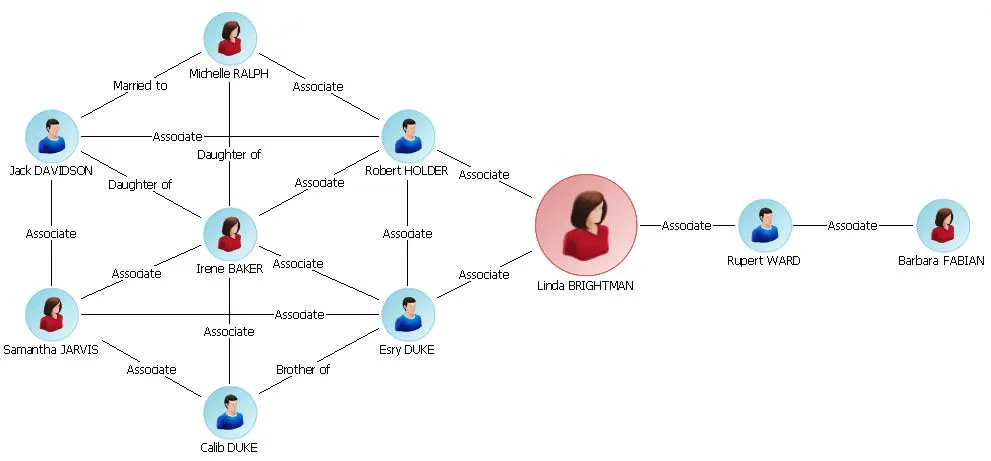
ความเป็นศูนย์กลางแบบระหว่าง (Betweenness)
วัดว่ามีเส้นทางสั้นที่สุดกี่เส้นที่ผ่านคนๆ นั้น
- คนที่มีค่านี้สูง = เป็น “สะพาน” สำคัญในเครือข่าย
- คนที่มีค่านี้ต่ำ = แทบไม่มีใครต้องผ่านเขาเพื่อติดต่อคนอื่น
ถ้าเลือก “ใช้ทิศทางการเชื่อมโยง” ลูกศรจะกำหนดว่าเส้นทางใดนับได้
หมายเหตุ: ไม่มีการแยกคอลัมน์ขาเข้า/ขาออก เพราะเส้นทางยังคงเป็นเส้นทางเดิมไม่ว่าจะกลับทิศลูกศรอย่างไร
ความเป็นศูนย์กลางแบบใกล้ชิด (Closeness)
วัดว่าคนนั้นอยู่ใกล้คนอื่นๆ ในเครือข่ายแค่ไหน
- คนที่มีค่านี้สูง = เข้าถึงคนอื่นในเครือข่ายได้เร็ว
ถ้าเลือก “ใช้ทิศทางการเชื่อมโยง” จะมีสองคอลัมน์:
- Closeness (In): วัดความใกล้ชิดจากเส้นทางขาเข้า (คนอื่นติดต่อเราได้เร็วแค่ไหน)
- Closeness (Out): วัดความใกล้ชิดจากเส้นทางขาออก (เราติดต่อคนอื่นได้เร็วแค่ไหน)
ความเป็นศูนย์กลางแบบระดับ (Degree)
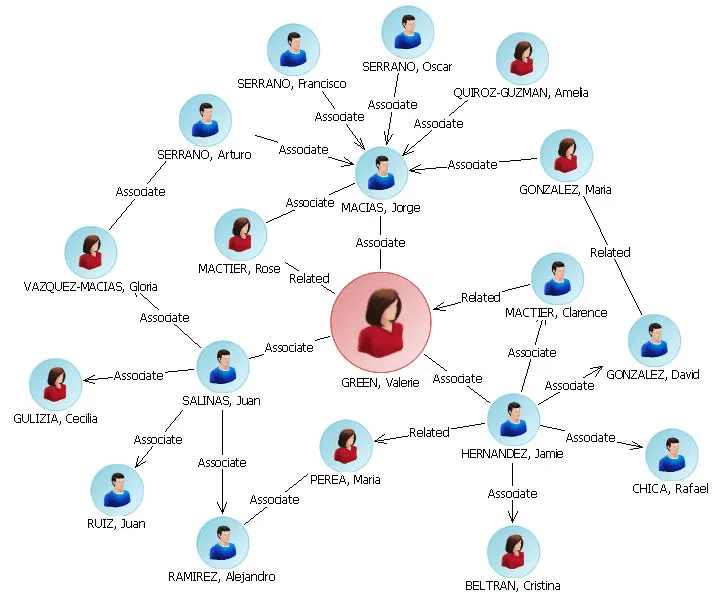
นับจำนวนการเชื่อมต่อที่คนนั้นมีกับคนอื่น
ถ้าเลือก “ใช้ทิศทางการเชื่อมโยง” จะมีสองคอลัมน์:
- Degree (In): จำนวนการเชื่อมโยงที่เข้ามาหาเรา
- Degree (Out): จำนวนการเชื่อมโยงที่ออกจากเราไปหาคนอื่น
หมายเหตุเรื่องน้ำหนัก:
- การเชื่อมโยงที่มีน้ำหนัก 4 = สำคัญกว่าการเชื่อมโยงไม่มีน้ำหนัก 4 เท่า
- ตัวอย่าง: คนที่มีการเชื่อมโยง 2 เส้น (หนึ่งเส้นไม่มีน้ำหนัก และอีกเส้นมีน้ำหนัก 4) จะมีค่า Degree = 5
ความเป็นศูนย์กลางแบบไอเกนเวกเตอร์ (Eigenvector)
วัดว่าคนนั้นเชื่อมต่อกับคนสำคัญในเครือข่ายมากแค่ไหน
- คนที่มีค่านี้สูง = รู้จักคนสำคัญในเครือข่ายมาก
ถ้าเลือก “ใช้ทิศทางการเชื่อมโยง” จะมีสองคอลัมน์:
- Authority (In): วัดการเชื่อมต่อจากเส้นทางขาเข้า (คนสำคัญติดต่อเรามาก)
- Hub (Out): วัดการเชื่อมต่อจากเส้นทางขาออก (เราติดต่อคนสำคัญมาก)
การถ่วงน้ำหนักมีผล: เส้นเชื่อมที่มีน้ำหนัก 3 จะสำคัญกว่าเส้นเชื่อมไม่มีน้ำหนัก 3 เท่า
การเชื่อมโยง (Link)
เส้นที่เชื่อมระหว่างหน่วย แสดงในรูปแบบ: ชื่อหน่วย A → ชื่อการเชื่อมโยง → ชื่อหน่วย B
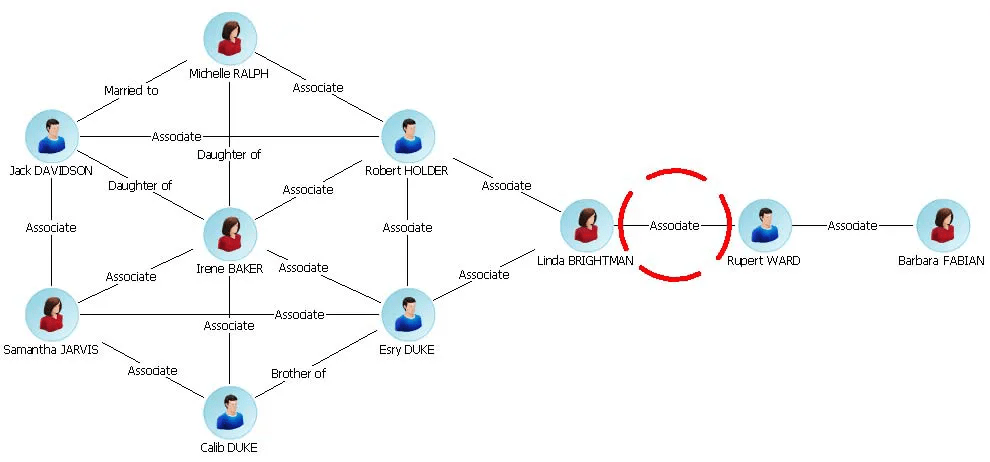
ความเป็นศูนย์กลางแบบระหว่างของการเชื่อมโยง (Link Betweenness)
วัดว่ามีเส้นทางสั้นที่สุดกี่เส้นที่ผ่านเส้นเชื่อมนั้น
- เส้นเชื่อมที่มีค่านี้สูง = เป็นเส้นทางสำคัญที่ข้อมูลต้องผ่าน
การถ่วงน้ำหนัก (Weighting)
ค่าที่กำหนดให้แต่ละเส้นเชื่อม เพื่อแสดงความสำคัญหรือความแข็งแกร่งของความสัมพันธ์
👉Reference – ข้อมูลทั้งหมดในบทความนี้ มาจากคู่มือ Analyst’s Notebook : Social Network Analysis






 WK Data Analyst