
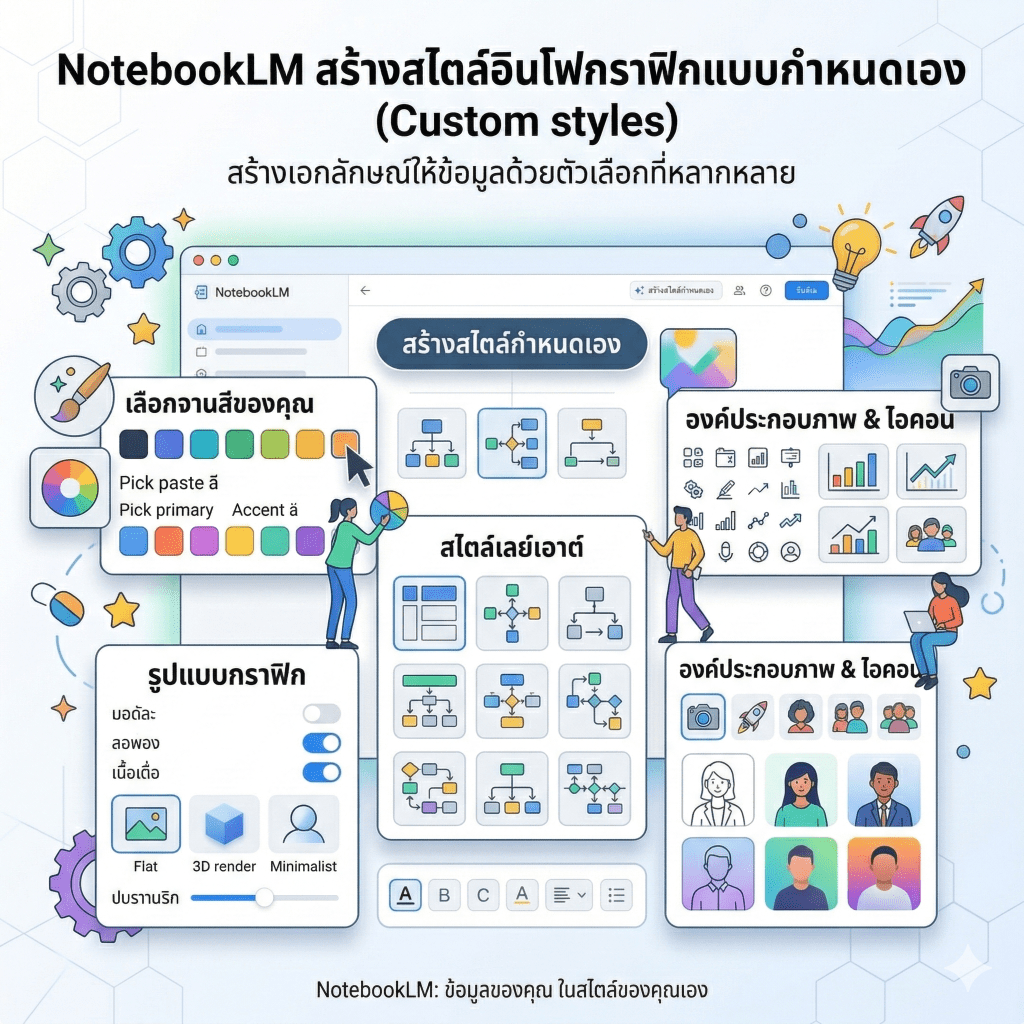
การสร้างอินโฟกราฟิกแบบเฉพาะตัวผ่านเครื่องมือปรับแต่งอัจฉริยะที่ช่วยเปลี่ยนเนื้อหาจากไฟล์งานให้เป็นรูปภาพสรุปจบในหน้าเดียว NotebookLM มีเครื่องมี สไตล์การออกแบบทั้ง 10 รูปแบบที่มีเอกลักษณ์แตกต่างกัน เช่น สไตล์มือวาดที่ดูสร้างสรรค์ งานเชิงวิชาการที่แม่นยำ ไปจนถึงการจัดวางแบบช่องตารางที่ทันสมัย เพื่อให้ผู้ใช้เลือกใช้ให้เหมาะสมกับประเภทของข้อมูลและกลุ่มเป้าหมาย กระบวนการทั้งหมดเน้นที่ความสะดวกและรวดเร็ว โดยผู้ใช้สามารถนำภาพที่ระบบประมวลผลเสร็จสิ้นไปปรับแต่งต่อในซอฟต์แวร์กราฟิกอื่นๆ เพื่อความสมบูรณ์แบบของงานขั้นสุดท้ายได้ทันที
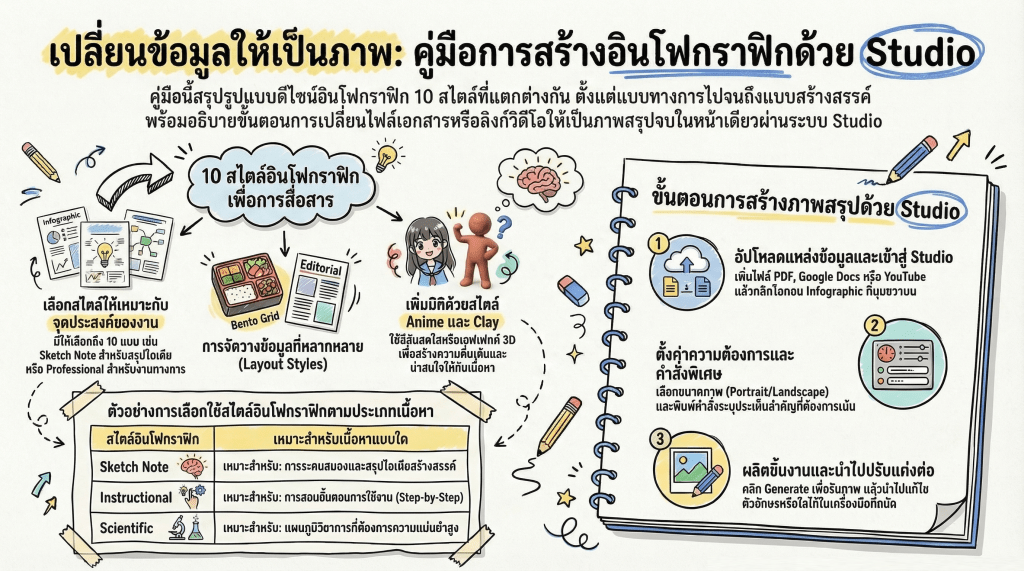
สรุปสั้นๆ แต่ละแบบมีอะไรกันบ้างดังต่อไปนี้
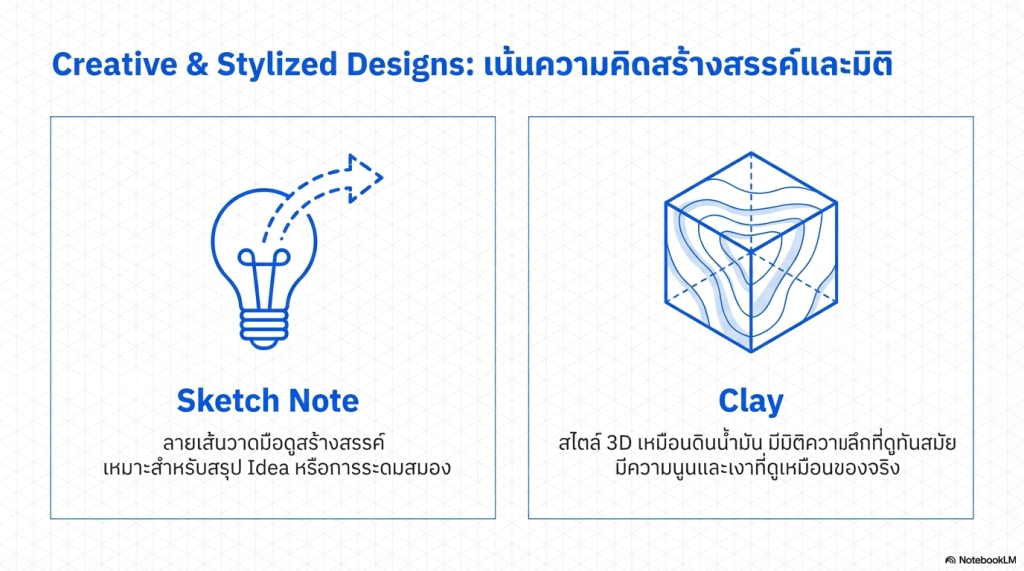
- Sketch Note: ลายเส้นวาดมือดูสร้างสรรค์ เหมาะสำหรับสรุป Idea หรือการระดมสมอง
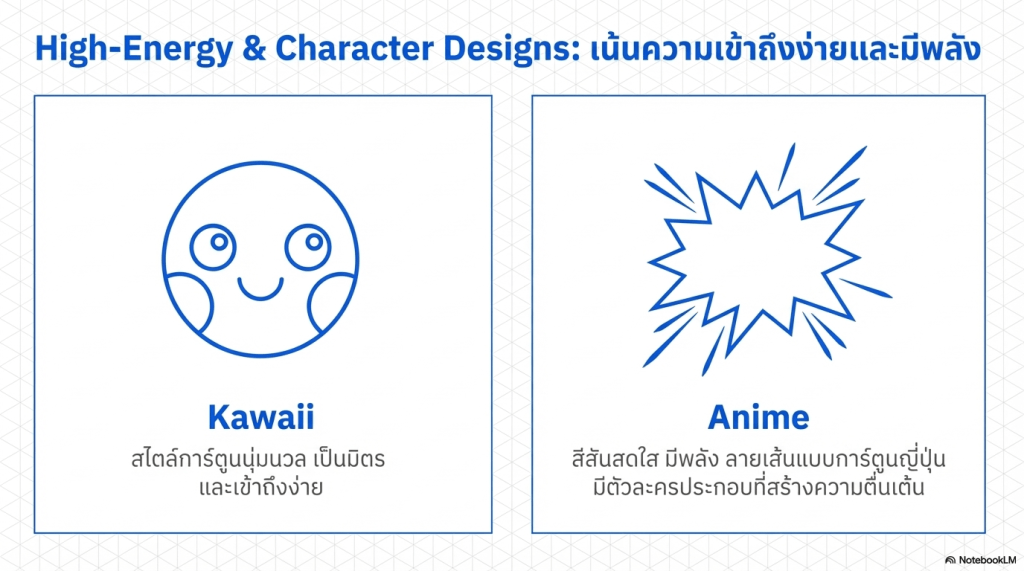
- Kawaii: สไตล์การ์ตูนนุ่มนวล เป็นมิตร เข้าถึงง่าย
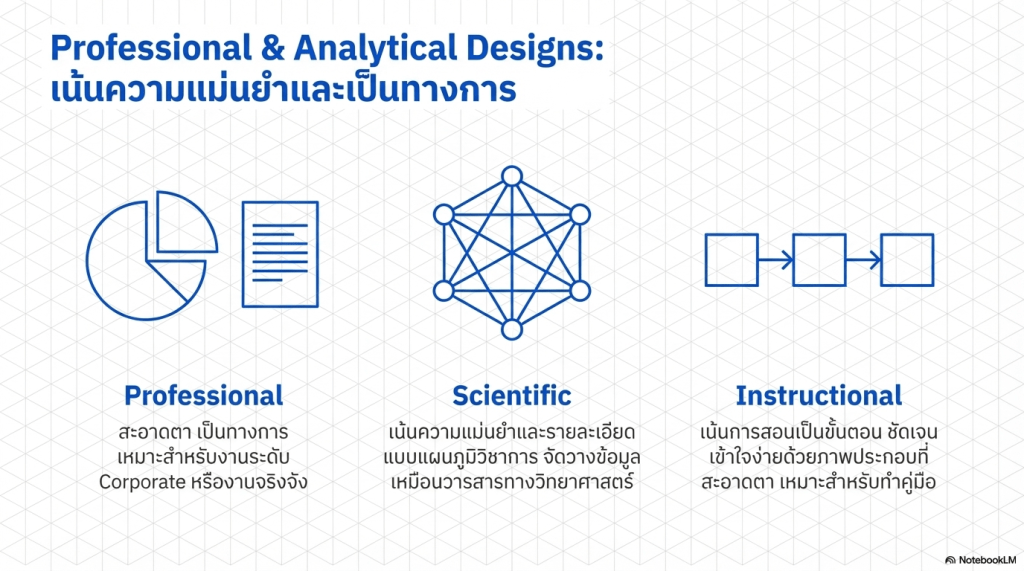
- Professional: สะอาดตา เป็นทางการ เหมาะสำหรับงานระดับ Corporate หรืองานจริงจัง
- Scientific: เน้นความแม่นยำและรายละเอียดแบบแผนภูมิวิชาการ เน้นความแม่นยำของแผนภาพ (Diagram) และการจัดวางข้อมูลที่ดูเหมือนวารสารทางวิทยาศาสตร์
- Anime: สีสันสดใส มีพลัง (High Energy) เหมาะกับการสร้างความตื่นเต้น เปลี่ยนเนื้อหาให้กลายเป็นลายเส้นแบบการ์ตูนญี่ปุ่น มีตัวละครประกอบที่ดูมีพลังและสีสันสดใส
- Clay: สไตล์ 3D เหมือนดินน้ำมัน มีมิติความลึกที่ดูทันสมัยและแปลกตา(Claymation) มีมิติความนูนและเงาที่ดูเหมือนของจริง (Tactile look)
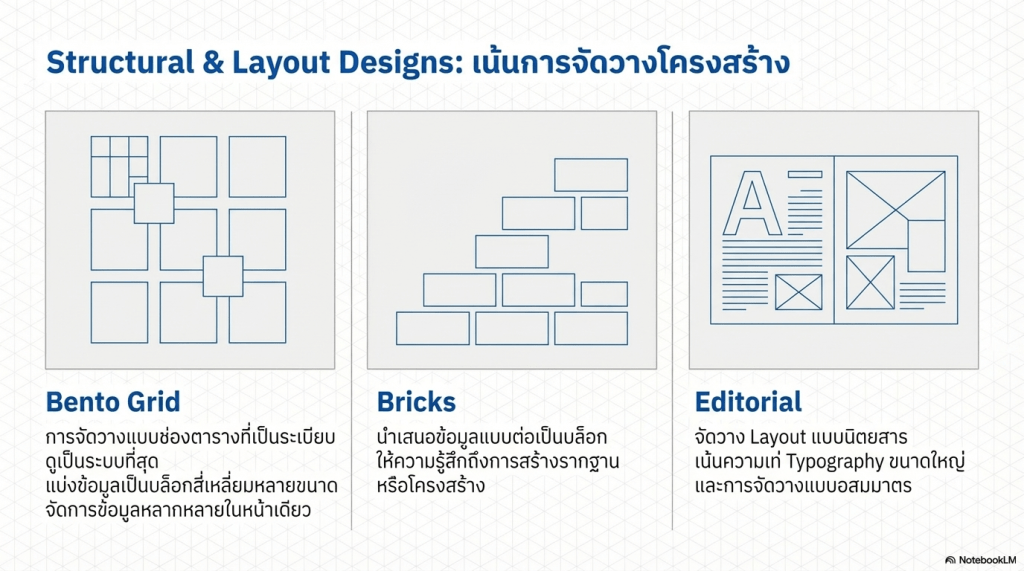
- Editorial: จัดวาง Layout แบบนิตยสาร เน้นความเท่และ Typography ขนาดใหญ่และจัดวาง Layout แบบอสมมาตรเหมือนหน้าโฆษณาในนิตยสารแฟชั่นหรือไลฟ์สไตล์
- Instructional: เน้นการสอนเป็นขั้นตอน (Step-by-Step) ชัดเจน เข้าใจง่ายเน้นภาพประกอบที่ดูสะอาดตา แบ่งเป็นขั้นตอน 1-2-3 ชัดเจน เหมาะสำหรับการทำ Guide หรือคู่มือการใช้งาน
- Bento Grid: การจัดวางแบบช่องตารางที่เป็นระเบียบ ดูเป็นระบบที่สุดโดยแบ่งข้อมูลเป็นบล็อกสี่เหลี่ยมหลายๆ ขนาดเหมือนกล่องข้าวเบนโตะ ดูทันสมัยและจัดการข้อมูลที่หลากหลายให้อยู่ในหน้าเดียวได้ดี
- Bricks: นำเสนอข้อมูลแบบต่อเป็นบล็อก ให้ความรู้สึกถึงการสร้างรากฐานหรือโครงสร้าง
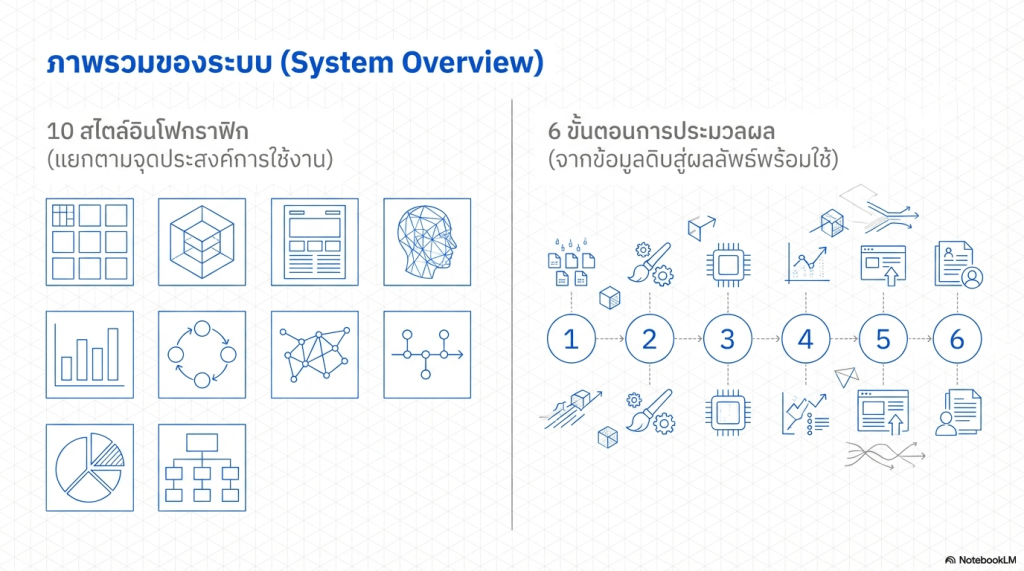
Structural & Layout Designs : เน้นการจัดวางโครงสร้าง
Professional & Analytical Designs: เน้นความแม่นยำและเป็นทางการ
Creative & Stylized Designs: เน้นความคิดสร้างสรรค์และมิติ
High-Energy & Character Designs: เน้นความเข้าถึงง่ายและมีพลัง
กระบวนการสร้าง Infographic
การสร้าง Infographic เราจะต้องมี แหล่งข้อมูล เพื่อให้ NotebookLM ทำการเรียนรู้ก่อน โดยเราจะต้อง อัปโหลดไฟล์ที่ต้องการเข้าไปใน NotebookLM หลังจากนั้นทำการ ปรับแต่งกำหนดค่าพารามิเตอร์ ตามต้องการ และนอกจากนั้นเรายังสามารถ พิมพ์คำสั่งเพิ่มเติม เพื่อให้ NotebookLM สร้าง Infographic เฉพาะเจาะจงตามที่เราต้องการ
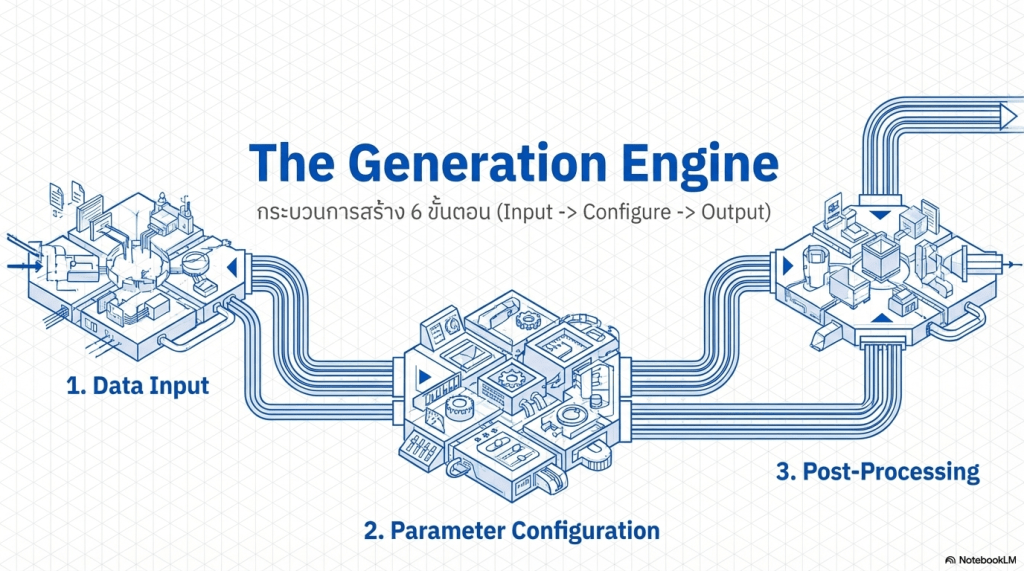
Phase 1: Data Input & Initialization
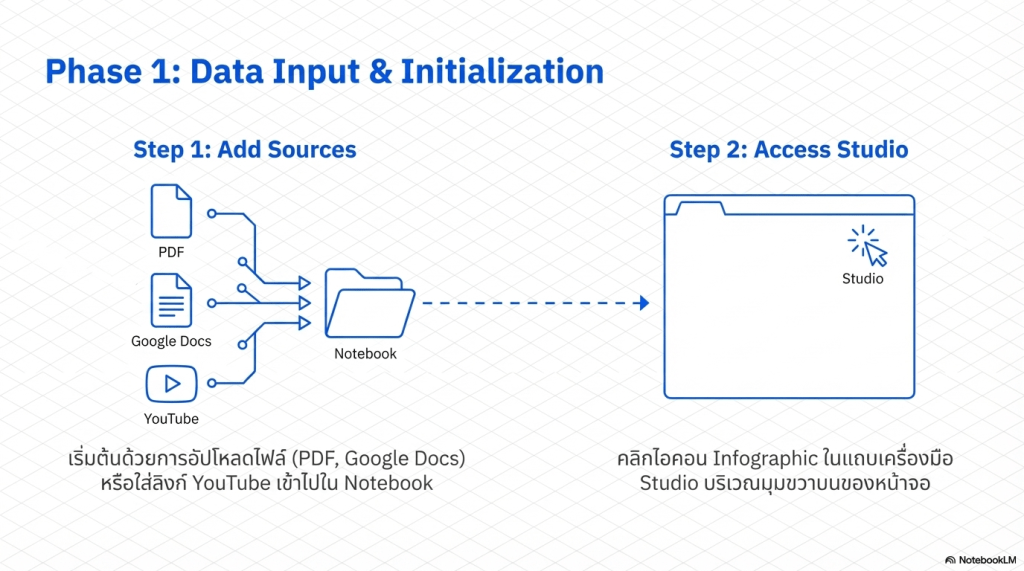
Phase 2: Parameter Configuration
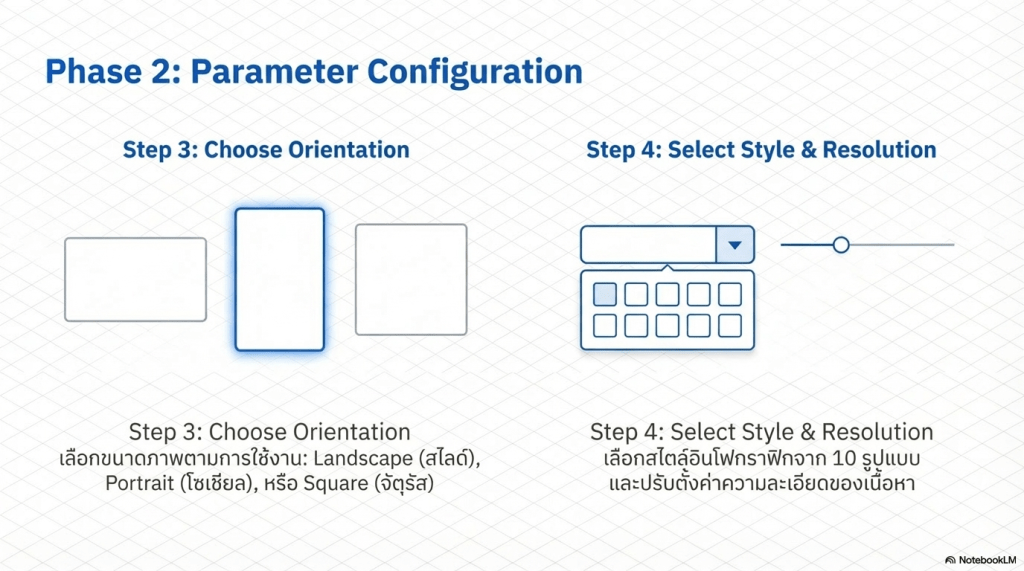
Phase 3: Customization & Post-Processing
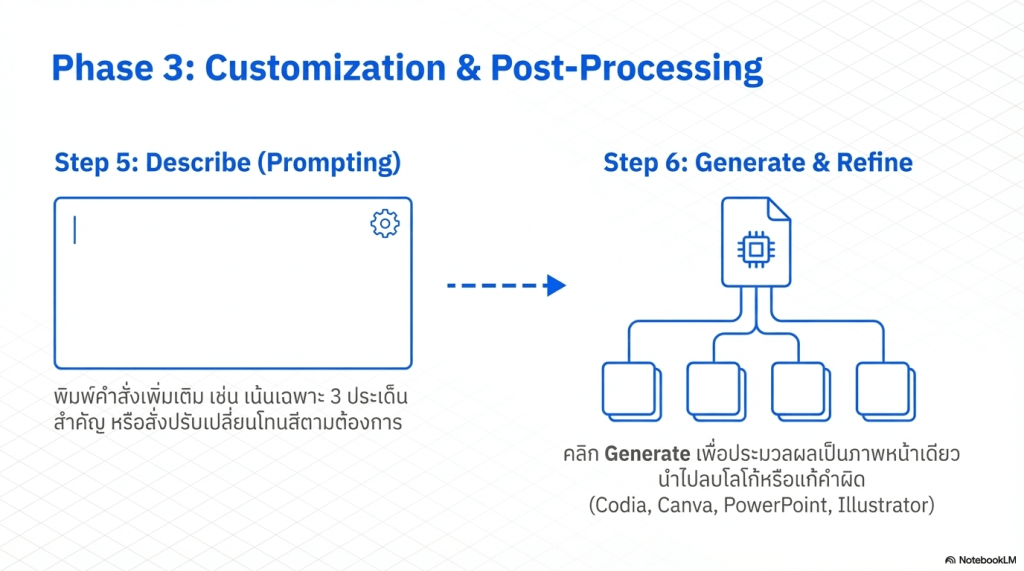
สรุปกระบวนการทำงาน
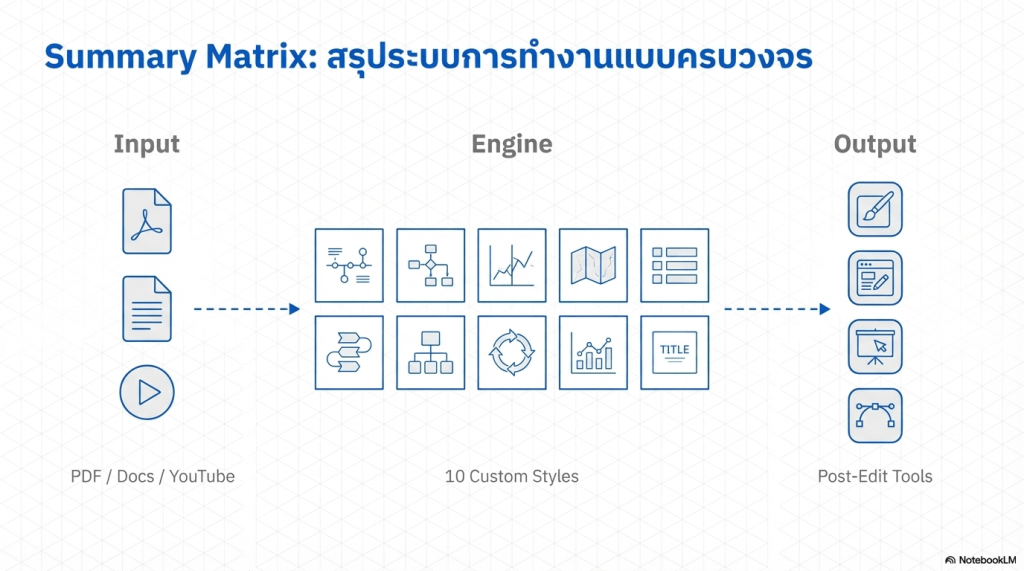
สรุปการสร้างอินโฟกราฟิกจากแหล่งข้อมูลมีวิธีการดังต่อไปนี้
- Add Sources: เริ่มต้นด้วยการอัปโหลดไฟล์ที่ต้องการ (PDF, Google Docs, หรือลิงก์ YouTube) เข้าไปใน Notebook
- มองหาแถบเครื่องมือใหม่ที่ชื่อว่า Studio ซึ่งจะอยู่บริเวณมุมขวาบนของหน้าจอคลิกเลือกไอคอน Infographic เพื่อเปิดเมนูการสร้างภาพสรุป
- ตั้งค่าความต้องการ เช่น Choose Orientation: เลือกขนาดภาพตามการใช้งาน ไม่ว่าจะเป็น Landscape (แนวนอน) สำหรับสไลด์, Portrait (แนวตั้ง) สำหรับโซเชียล หรือ Square (จัตุรัส)
- เลือกจาก 10 สไตล์อินโฟกราฟิกที่ชอบและสามารถปรับความละเอียดของเนื้อหา
- สามารถพิมพ์คำสั่งเพิ่มในช่อง Describe the infographic you want to create เช่น เน้นเฉพาะ 3 ประเด็นสำคัญหรือสั่งปรับเปลี่ยนโทนสีตามต้องการ
- คลิกGenerate แล้วรอให้ระบบประมวลผลสรุปเนื้อหาทั้งหมดออกมาเป็นภาพกราฟิกหน้าเดียวที่พร้อมใช้งานได้ทันที นำไปปรับแต่งที่อื่นต่อ เช่น ลบโลโก้ NotebookLM แก้ไขตัวหนังสือที่ผิดเพี้ยนที่เครื่องมือที่ถนัด เช่น Codia, Canva, PowerPoint, Illustrator
 WK Data Analyst
Leave a comment